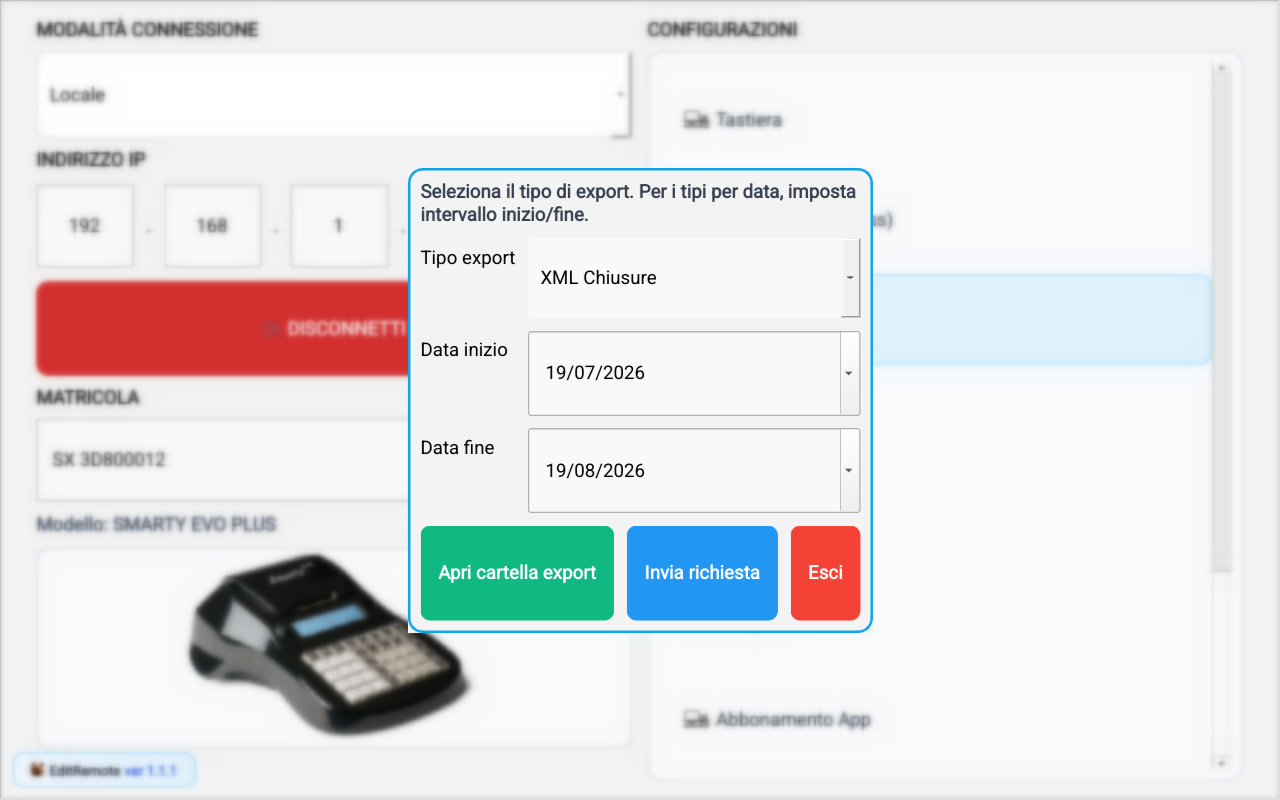
Esporta
Guida operativa
Questa sezione richiede alla cassa i file di export storico e li salva nella cartella export dell'app.
Nota operativa: per File di Log non e' richiesto l'intervallo date; per gli altri tipi export imposta Data inizio e Data fine.
Come usare la pagina
- Apri Esporta dalla lista Configurazioni.
- Seleziona il Tipo export.
- Se richiesto, imposta Data inizio e Data fine.
- Premi Invia richiesta per avviare l'export dalla cassa.
- Premi Apri cartella export per consultare i file ricevuti.
Significato campi e pulsanti
- Tipo export: seleziona il dataset richiesto (XML chiusure, documenti con CF, tutti i documenti, documenti chiusure, XML lotteria, file di log).
- Data inizio / Data fine: intervallo dell'estrazione per i tipi export che lavorano per data.
- Invia richiesta: invia la richiesta alla cassa via protocollo export.
- Apri cartella export: apre la cartella locale dove vengono salvati i file.
- Esci: chiude la finestra senza nuove richieste.
Se la comunicazione e' occupata da altre operazioni, attendi la fine prima di lanciare un nuovo export.
Controlli finali consigliati
- Verifica che i file risultino nella cartella export della matricola corrente.
- Controlla il nome file e il range date richiesto.
- In caso di timeout, riprova restringendo l'intervallo date.
Schermata Esporta