Ateco
Procedura
Questa programmazione equivale al comando 818 MENU sul registratore RT.
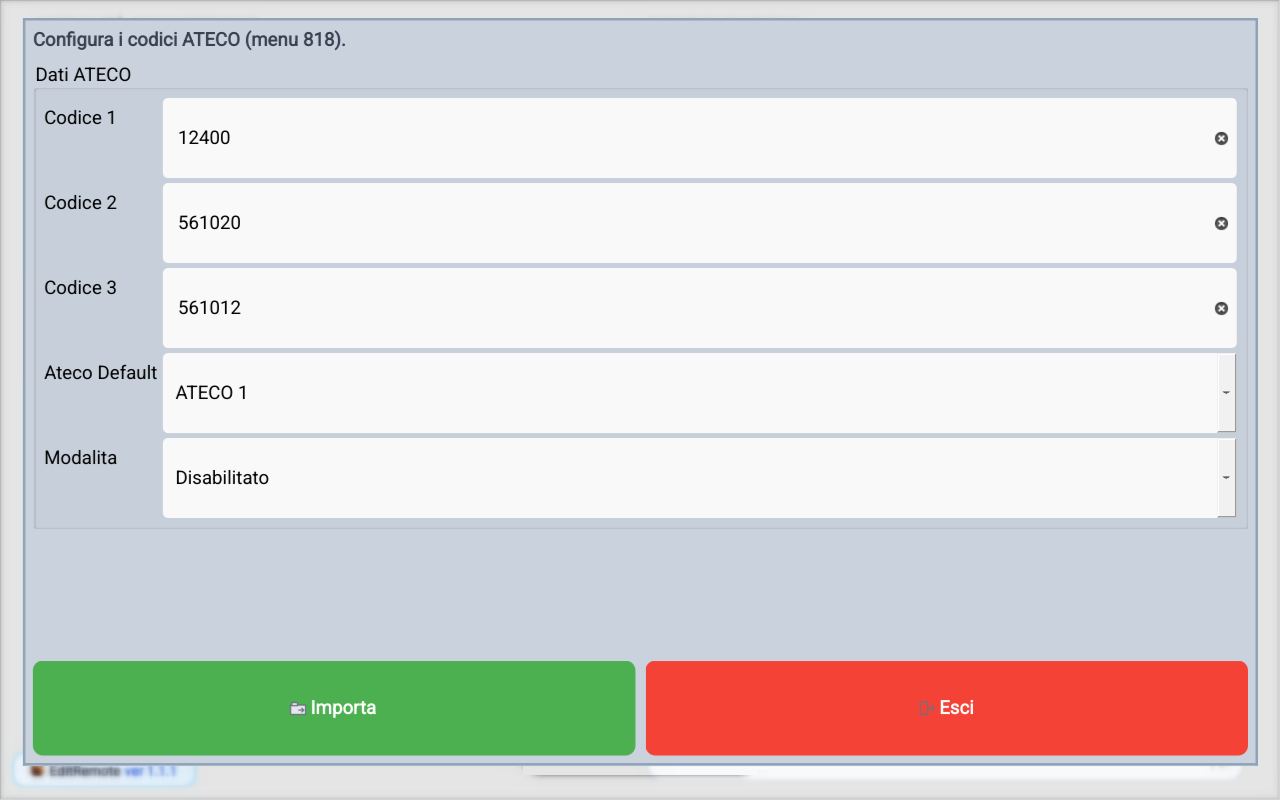
Nota operativa: Import legge i dati dalla cassa, Salva programma la cassa, mentre Esci ti riporta alla schermata principale.
- Apri la sezione dalla lista Configurazioni.
- Importa i dati correnti dalla cassa.
- Applica solo le modifiche necessarie.
- Salva e verifica l'esito operativo.
Quando usare ATECO
- I codici ATECO servono solo se il cliente lavora in contabilita separata.
- Se non usi contabilita separata, lascia i codici a 0 (disabilitati).
Regole importanti di compilazione
- ATECO = 0 significa codice non attivo/disabilitato.
- Non inserire zeri iniziali: il codice va scritto come numero naturale (esempio: 012400 va inserito come 12400).
- L'app controlla solo che il valore sia numerico nel range consentito, ma non verifica l'esistenza reale del codice ATECO.
- Se inserisci un ATECO errato o inesistente, la chiusura può essere scartata in fase di invio dal server Agenzia Entrate.
Significato campi della view
- Codice 1 / Codice 2 / Codice 3: fino a tre codici ATECO configurabili per l'attività.
- Ateco Default: seleziona quale ATECO usare come predefinito nelle operazioni che richiedono un ATECO attivo.
- Modalità: definisce il comportamento della selezione ATECO: Disabilitato = nessuna selezione ATECO operativa; Selezione stabile = rimane attivo il codice selezionato; Selezione one-shot = selezione temporanea per la singola operazione.
In Selezione one-shot, se selezioni ad esempio ATECO 2 mentre il Default e impostato su ATECO 3, dopo la chiusura del documento commerciale l'ATECO corrente torna automaticamente ad ATECO 3.
Dipendenze tra ATECO1, ATECO2, ATECO3
- Per usare ATECO 2, deve essere prima abilitato ATECO 1.
- Per usare ATECO 3, devono essere prima abilitati ATECO 1 e ATECO 2.
- Se il Default punta a un codice disabilitato (0), la configurazione non e coerente e va corretta.
Controlli finali consigliati
- Conferma su cassa dei valori programmati.
- Export XML di backup dopo la modifica.
- Verifica compatibilità modello/revisione se una voce non è disponibile.